
Руководство по форматированию жесткого диска: низкоуровневое, высокоуровневое и безопасное удаление данных
В жизни каждого пользователя наступает момент, когда накопитель перестает отвечать требованиям скорости, засоряется цифровым мусором или готовится к передаче новому владельцу. Вопреки распространенному мнению, простое удаление файлов в корзину или даже комбинация клавиш Shift + Del не стирает информацию с поверхности магнитных пластин или ячеек памяти, а лишь помечает область как доступную для перезаписи.
Именно здесь в дело вступает форматирование диска — процедура, лежащая в основе подготовки любого носителя к работе. Однако термин этот обманчиво прост: за ним скрывается целый спектр технических операций, от поверхностной очистки оглавления до полного физического уничтожения остаточной намагниченности. Понимание разницы между быстрым форматированием, полным форматированием и аппаратной командой Secure Erase критически важно для сохранности данных и долговечности оборудования.
Базовые понятия: что происходит на уровне железа и ОС
Прежде чем переходить к способам, необходимо зафиксировать различие между физическим и логическим устройством накопителя.
- Логическое форматирование (высокоуровневое): Создание файловой системы (NTFS, FAT32, exFAT, Ext4). Операционная система записывает в начало раздела загрузочный сектор и пустую главную файловую таблицу (MFT или аналог). Физически данные остаются на месте до тех пор, пока не будут перезаписаны новыми.
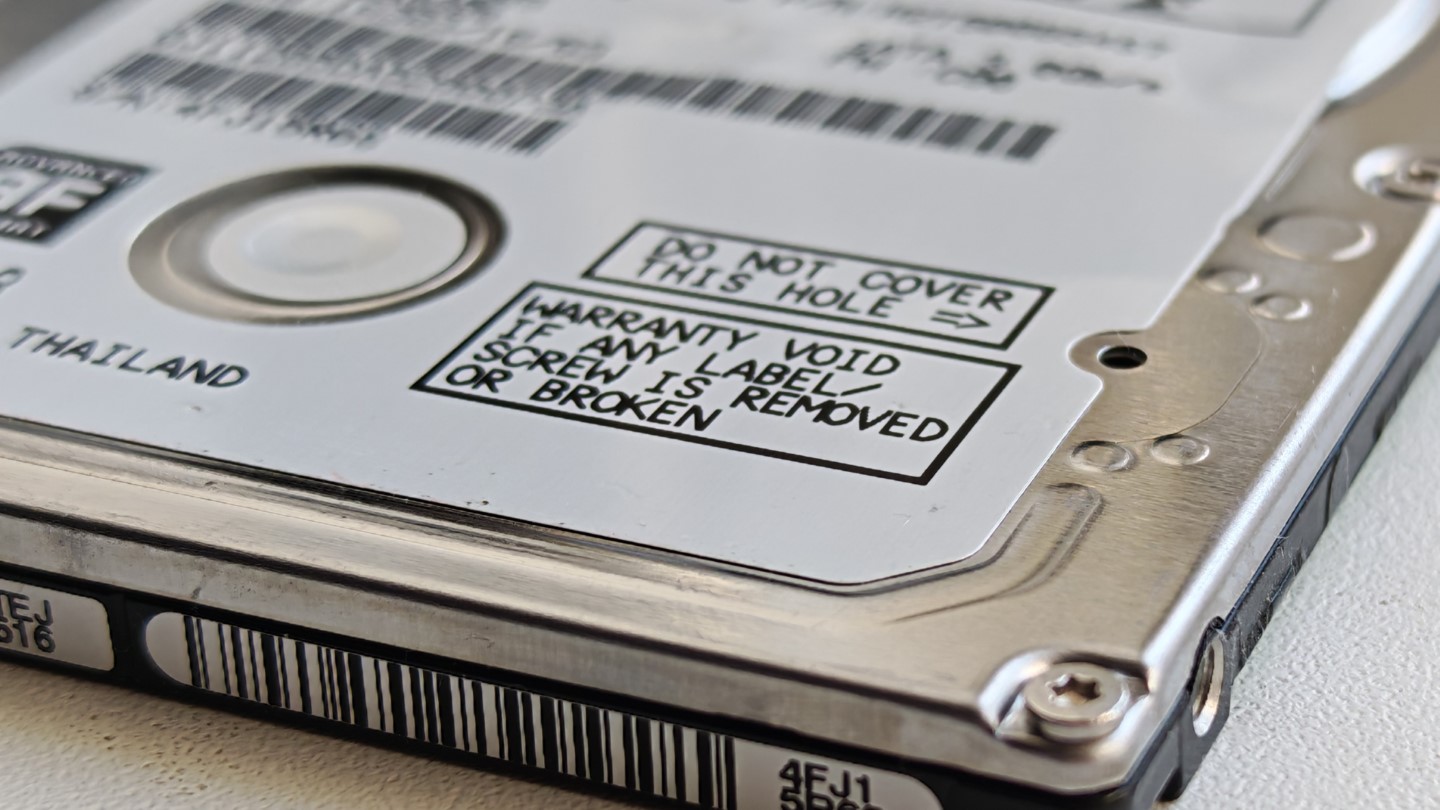
- Низкоуровневое форматирование: В современных реалиях это миф из 90-х. Настоящее низкоуровневое форматирование выполняется только на заводе и заключается в нанесении сервометок и разметке секторов на «блины» HDD. Пользователю доступна лишь эмуляция этого процесса — процедура обнуления секторов.
Способы форматирования: от простого к сложному
Рассмотрим основные инструменты, доступные пользователю, в порядке возрастания глубины воздействия на данные.
1. Быстрое форматирование (Quick Format) средствами ОС
Это самый распространенный и быстрый метод, доступный через контекстное меню проводника или утилиту «Управление дисками».
Как работает:
Операционная система пересоздает структуры файловой системы (загрузочный сектор и $MFT), помечая все пространство раздела как свободное. Сами данные физически не удаляются.
2. Полное форматирование (Full Format)
Эта опция доступна в том же диалоговом окне (галочка «Быстрое» по умолчанию включена, ее нужно снять) или при установке Windows с загрузочного носителя.
Как работает:
После создания новой файловой системы утилита последовательно читает или записывает нули в каждый сектор тома.
- Для HDD: Происходит проверка поверхности на наличие нестабильных секторов. Если сектор читается с ошибкой, контроллер жесткого диска помечает его как сбойный и переназначает из резервной области (механизм S.M.A.R.T. Reallocated Sector Count).
- Для SSD: Важно! Запись нулей во все ячейки NAND-памяти вызывает команду Program/Erase и увеличивает износ флеш-памяти. Для твердотельных накопителей полное форматирование не рекомендуется из-за снижения ресурса.
Вывод: Полное форматирование следует применять только для диагностики старых HDD с подозрением на деградацию поверхности.
3. Команда Secure Erase: аппаратное стирание без износа SSD
Это профессиональный инструмент, встроенный в прошивку контроллера накопителя. Он не имеет отношения к файловой системе и работает на уровне ATA-команд.
Как работает:
Контроллер накопителя получает команду SECURITY ERASE UNIT. В зависимости от реализации:
- Для HDD: Заливка всех секторов (включая служебную область) нулями или случайным паттерном. Удаляются даже скрытые дефект-листы (P-LIST и G-LIST), что полностью обнуляет наработку на отказ.
- Для SSD: Контроллер единовременно сбрасывает напряжение на всех ячейках NAND-памяти, переводя их в состояние «стерто» без многократной перезаписи. Это занимает секунды и совершенно безопасно для ресурса ячеек (Write Amplification Factor близок к 1).
Инструменты: Выполняется через фирменные утилиты производителей SSD (Samsung Magician, Crucial Storage Executive, Kingston SSD Manager) или универсальные инструменты вроде Parted Magic (Linux Live CD).
4. Утилита Diskpart: мощь командной строки
Встроенный в Windows интерпретатор команд diskpart позволяет выполнять операции с дисками, которые недоступны через графический интерфейс (например, очистка защищенного раздела восстановления GPT или сброс атрибута «Только для чтения»).
Ключевые команды:
list disk           // просмотр списка физических носителей
select disk X       // выбор целевого диска (внимание на номер!)
clean               // быстрое удаление таблиц разделов MBR/GPT
clean all           // полное обнуление каждого сектора (длительно)
clean— быстрое удаление таблиц разделов MBR/GPT (аналог очистки оглавления, данные остаются на месте).clean all— полное обнуление каждого сектора на всем диске. Процесс длительный (часы на HDD больших объемов), но гарантирует невозможность восстановления информации стандартными лабораторными методами.
5. Сторонние загрузочные среды и Live CD
Когда необходимо отформатировать системный диск (диск C:) или когда ОС не загружается, на помощь приходят загрузочные флешки с образами WinPE, GParted Live или Acronis.
Преимущество метода: Исключено влияние драйверов и служб работающей Windows. Это единственный способ корректно и без последствий изменить структуру разделов на активном системном диске.
6. Специализированный софт для гарантированного уничтожения данных (Data Sanitization)
Для случаев, когда диск готовится к утилизации или передаче третьим лицам с конфиденциальной информацией, недостаточно просто «clean all». Существуют методики, регламентированные стандартами безопасности.
- DBAN (Darik’s Boot and Nuke): Автономный загрузочный модуль, осуществляющий многопроходную перезапись случайными данными (метод Гутмана, DoD 5220.22-M). Предназначен только для HDD, убивает SSD за один прогон.
- Метод Гутмана: 35 проходов записи различными паттернами для максимального гашения остаточной намагниченности (на современных HDD с плотностью записи >500 Гбит/кв. дюйм считается избыточным, достаточно одного прохода случайными числами).
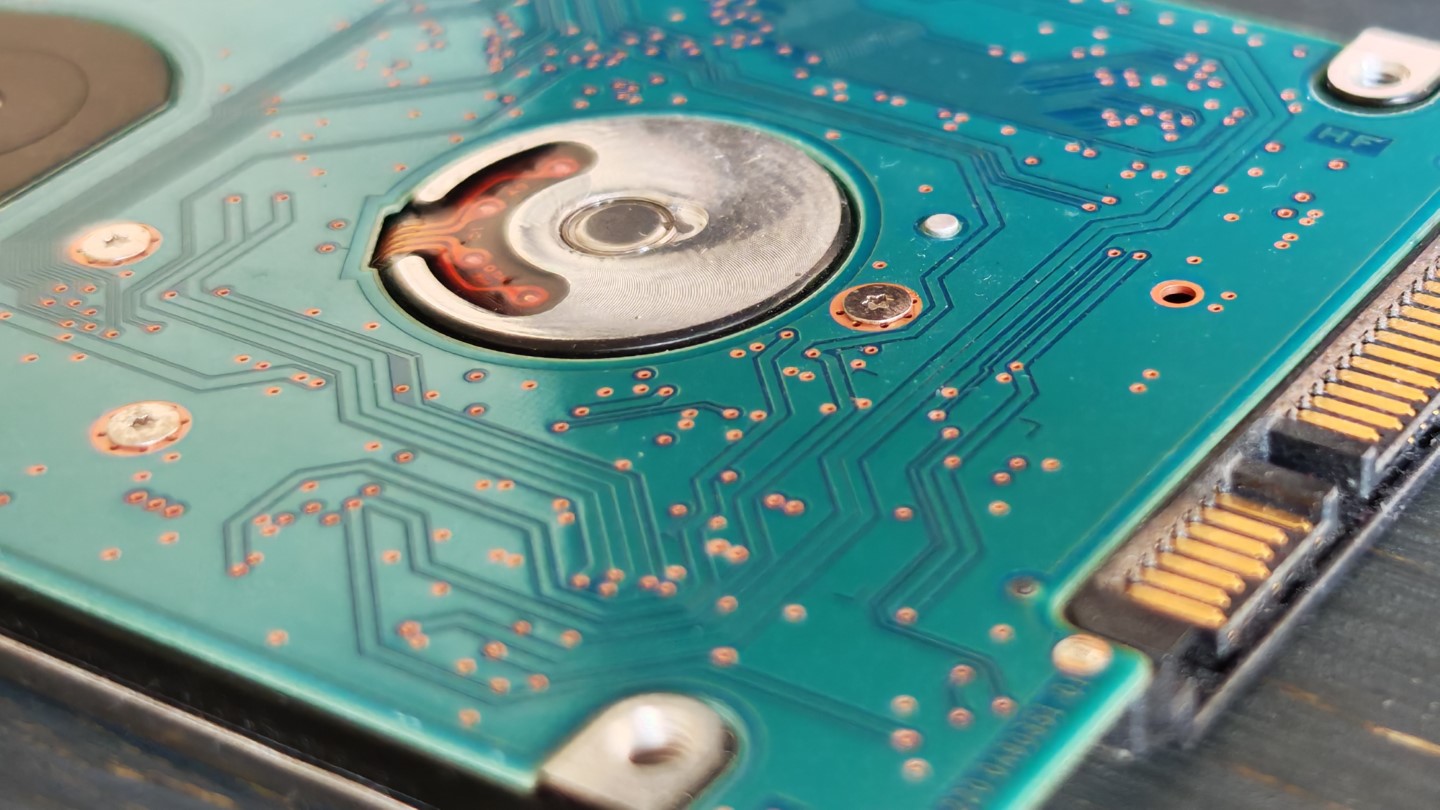
Особенности форматирования разных типов накопителей
| Параметр | Жесткий диск (HDD) | Твердотельный накопитель (SSD) |
|---|---|---|
| Быстрое форматирование | Рекомендовано. Безопасно. | Рекомендовано. Данные мгновенно помечаются как невалидные командой TRIM. Восстановить их после TRIM практически невозможно. |
| Полное форматирование (обнуление) | Рекомендовано для поиска сбойных секторов. | Противопоказано. Вызывает износ ячеек NAND. |
| Secure Erase | Восстановление заводских параметров скорости (сброс дефект-листов). | Единственно правильный способ полной очистки и восстановления производительности SSD до уровня нового. |
| Файловая система | NTFS (Windows), Ext4 (Linux). | NTFS или exFAT (для совместимости с ТВ/макбуками). Выравнивание разделов строго по границе 4K. |
Резюме: какой способ выбрать?
- Установка Windows на новый SSD/HDD: Быстрое форматирование в программе установки.
- Продажа или утилизация SSD:
Secure Eraseчерез фирменную утилиту производителя (Samsung Magician и аналоги). - Продажа или утилизация HDD:
diskpart clean allили однопроходная перезапись нулями в программе Victoria / MHDD. - Диагностика старого «тормозящего» HDD: Полное форматирование средствами Windows (для переназначения бэдов).
- Просто «навести порядок» и сменить букву диска: Быстрое форматирование в «Управлении дисками».


